

把一张图片拆成可编辑图层
上传海报、产品图或设计稿,AI 把每个元素放到单独的图层上,并补全它们背后的背景。拆完可下载 PNG 图层或分层 PSD。



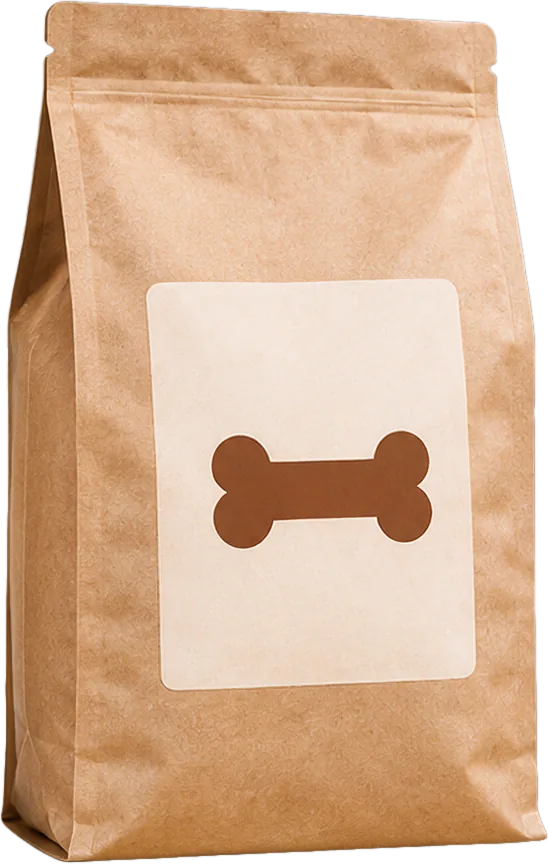
没有图片?试试这些:


 5,000+ 位创作者在用已拆分 25,000+ 个文件免费开始使用
- 最多 16 层文字、人物、产品、物体,各自一个图层。
- 背景自动补全前面元素挡住的地方会补回来,移开不留洞。
- 拆完马上能改下载前就能在浏览器里移动、隐藏、替换图层。
- PNG 或 PSD每层一张透明 PNG,或一个分层 PSD。
放进一张图,拆出每个元素
这张花店海报上传时只是一张平面图片,下面是一次拆分的结果。
标题文字
"Bloom Room" 字样,单独一个透明图层。
店员
人物干净地抠了出来。
盆栽
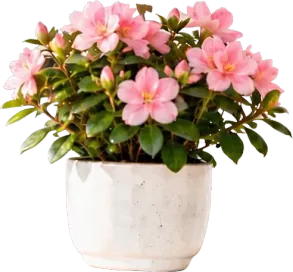
手里的花盆和手分开了。
背景
店内场景,人物背后的空缺已补全。
ImageToPSD 的真实输出,没有修过图。
如何把图片拆成图层
- 1
上传图片
支持 JPG、PNG、WebP、HEIC:海报、产品照片、设计稿截图都可以。
- 2
AI 识别图层
找出文字、人物、产品和物体,并修补它们背后的背景。
- 3
下载或继续编辑
把每层打包成透明 PNG 压缩包下载,或导出一个可在 Photoshop 打开的分层 PSD。




不只是抠图
抠图工具只留下一个主体,其他全部丢掉;图片分层把所有元素都留下。
抠图工具
只得到一个透明背景的主体,标题文字、盆栽和店内背景都没了。
图片分层
每个元素单独一层,再加一张补好空缺的背景,可以随意重新排版。
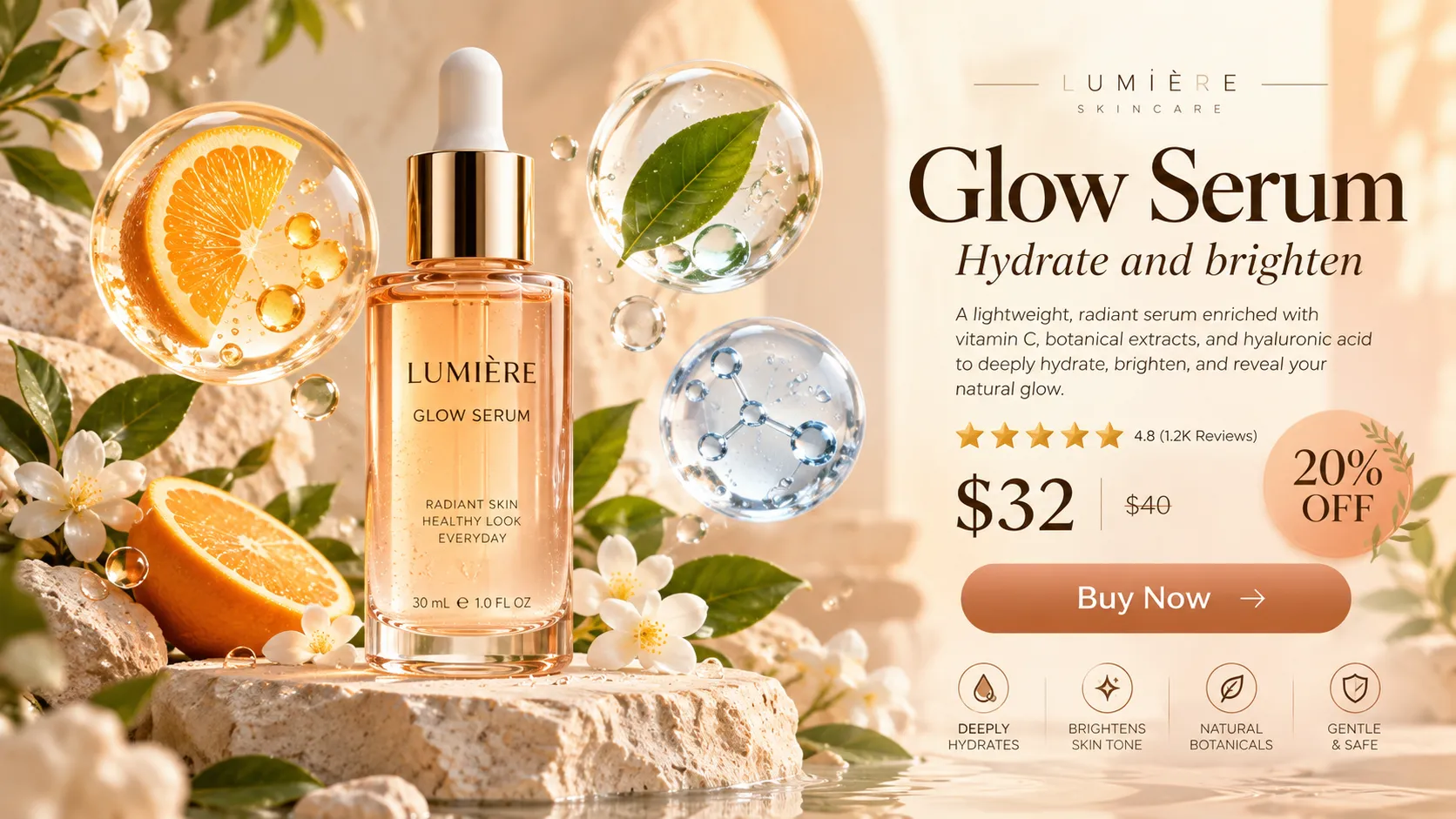
大家都拆什么图
下面都是真实文件,每张一次拆完。
图层拿去哪里都能用
按你下一步要用的地方选格式。
透明 PNG 图层(ZIP)
每层一张带透明的 PNG,放进 Figma、Canva、PPT 或网页都行。
分层 PSD
一个文件,图层顺序完整,可在 Photoshop、Photopea、Affinity Photo 和 GIMP 中打开。
在浏览器里编辑
拆完直接移动、隐藏或删除图层,再导出。
图片分层常见问题
探索相关转换工具
多格式智能图层拆解与导出工作流,满足全场景设计与印刷精修需求。