

Separa una imagen en capas editables
Sube un póster, una foto de producto o un diseño. La IA pone cada elemento en su propia capa y rellena el fondo que hay detrás; después descarga capas PNG o un PSD con capas.






 5,000+ creadores25,000+ archivos separadosComienza gratis
- Hasta 16 capasTexto, personas, productos y objetos, cada uno en su propia capa.
- Fondo rellenadoLo que estaba delante se vuelve a pintar, así que nada deja un hueco.
- Edita al instanteMueve, oculta o cambia capas en el navegador antes de descargar.
- PNG o PSDCada capa como PNG transparente, o un único PSD con capas.
Entra una imagen, sale cada elemento
Este póster de floristería se subió como una sola imagen plana. Esto es lo que devolvió una sola ejecución.
Rótulo
El título "Bloom Room" en su propia capa transparente.
Florista
La persona, recortada con limpieza.
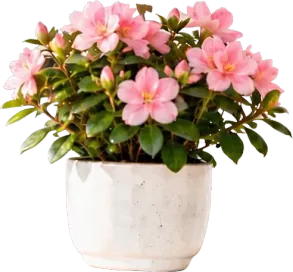
Flores
La planta en maceta, separada de sus manos.
Fondo
La tienda, con el espacio detrás de él rellenado.
Resultado real de ImageToPSD, sin retoques.
Cómo separar una imagen en capas
- 1
Sube tu imagen
JPG, PNG, WebP o HEIC: un póster, una foto de producto, una captura de un diseño.
- 2
La IA encuentra las capas
Detecta texto, personas, productos y objetos, y repara el fondo que hay detrás.
- 3
Descarga o sigue editando
Obtén cada capa como PNG transparente en un ZIP, o un PSD con capas para Photoshop.


Más que un quitafondos
Una herramienta de recorte se queda con una cosa y descarta el resto. Separar una imagen lo conserva todo.
Quitafondos
Obtienes un solo sujeto sobre transparencia. El rótulo, las flores y la tienda desaparecen.
Imagen a capas
Obtienes cada elemento en su propia capa, más el fondo con los huecos rellenados, listo para recolocar.
Lo que la gente separa
Archivos reales, cada uno separado en una sola ejecución.
 3 capas
Anuncios y publicaciones
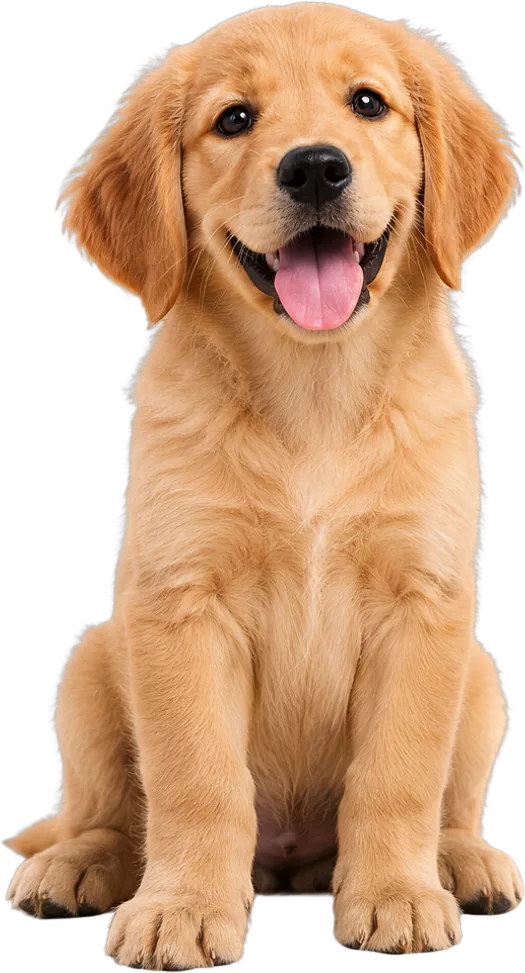
Separa el producto, la mascota y el titular para cambiar el tamaño de un anuncio o hacer otra versión.
Diseños de Canva a PSD con capas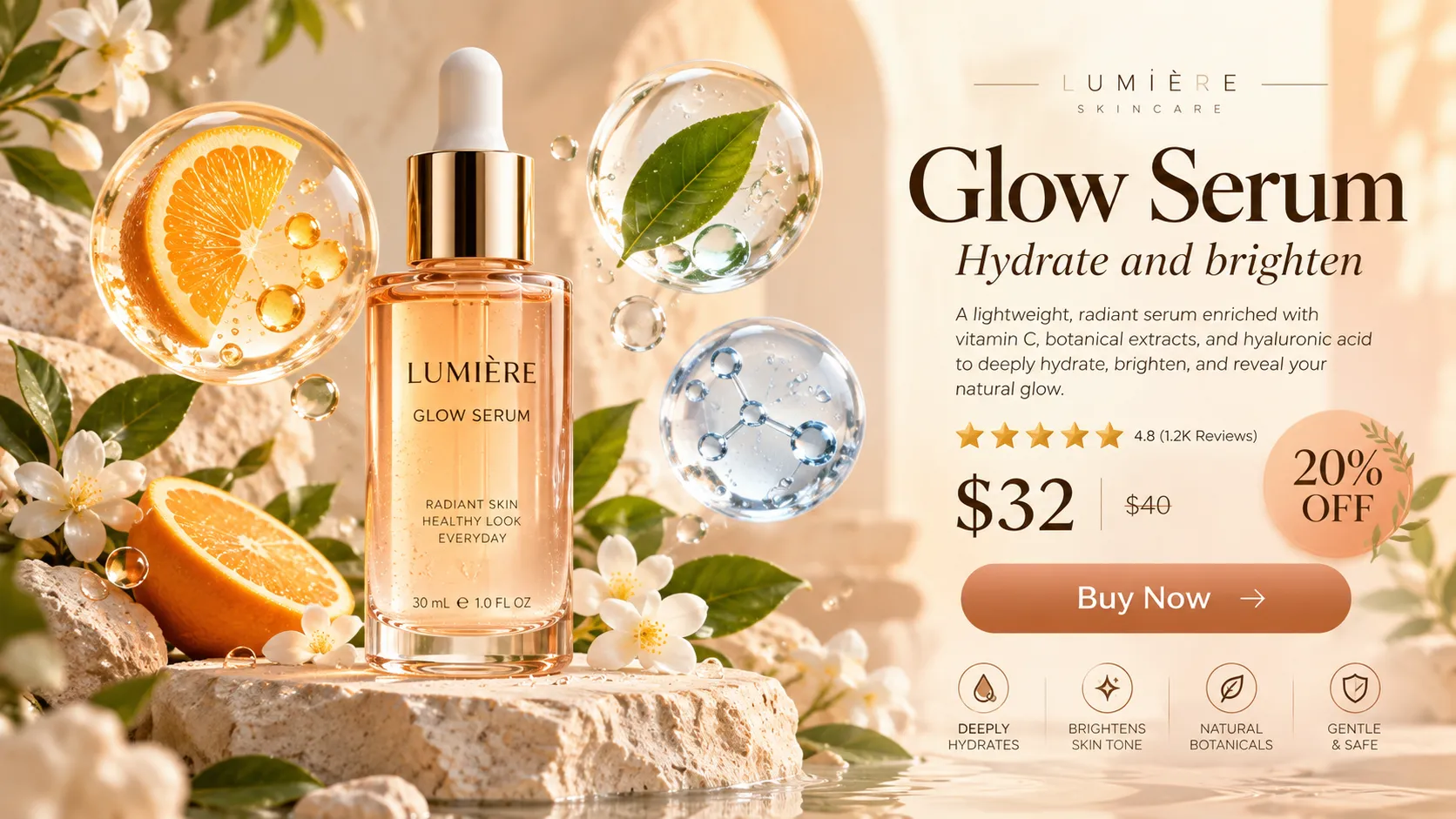 24 capas
Banners de producto
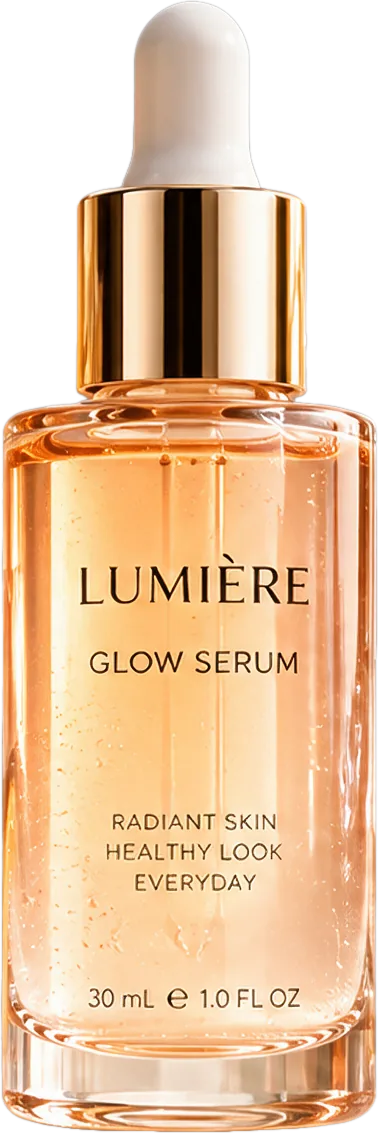
Titular, precio, etiqueta, botón, iconos y frasco: 24 capas editables una a una.
PNG a PSD con capas 5 capas
Infografías y guías
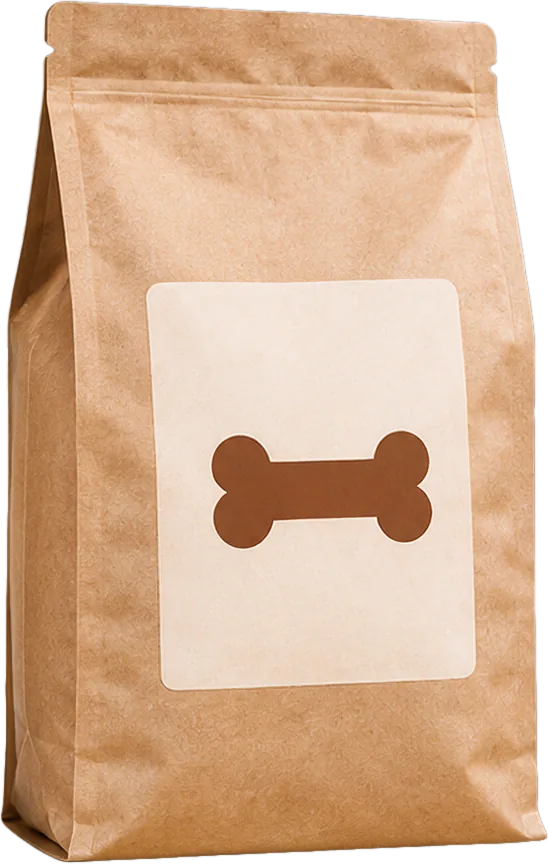
Saca cada producto y cada etiqueta de la página para actualizar una lista o traducirla.
JPG a PSD con capas
Lleva tus capas a cualquier parte
Elige el formato que encaje con tu siguiente paso.
Capas PNG transparentes (ZIP)
Cada capa como PNG con transparencia, para Figma, Canva, presentaciones o la web.
PSD con capas
Un archivo con todas las capas en orden. Se abre en Photoshop, Photopea, Affinity Photo y GIMP.
Edita en el navegador
Mueve, oculta o elimina capas justo después de la ejecución y luego exporta.
Imagen a capas: preguntas frecuentes
Separa tu primera imagen
Empieza gratis con 20 créditos.
Subir una imagenSin tarjetaPNG o PSDFondo rellenado
Explorar convertidores relacionados
Flujos de trabajo interconectados para descomponer y exportar diseños en capas reales.