

Canva转PSD分层转换器
Canva(可画)只能导出扁平的PNG、JPG或PDF。将设计下载为PNG并上传至这里,AI即可将文字、插画元素与底图拆分成可在Photoshop中编辑的分层PSD。



没有图片?试试这些:
Canva可以导出PSD吗?官方不支持,这里有解法

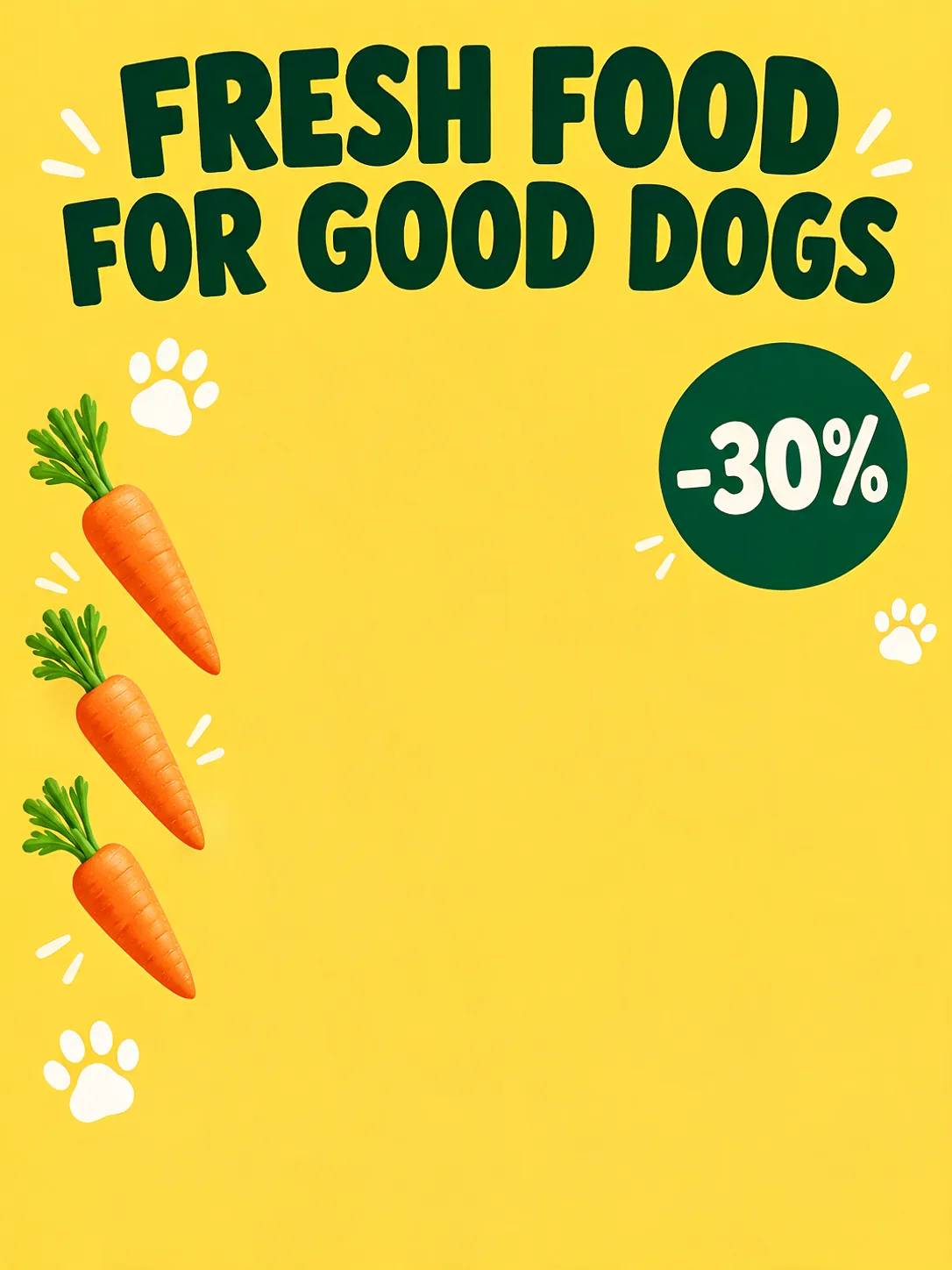
 已补全,没有洞
移动Canva设计元素不会在背景留下破洞
- 每个元素与贴纸背后的底图都已由AI智能补全修复
- 在Photoshop中重新排列设计排版,无需手动补色补背景
- 适用于海报、社交媒体封面、广告横幅和电商配图

字边清晰,没有糊边
文字标题与贴纸徽章边缘清晰干净
- 艺术大标题、贴纸与装饰角标裁切精细,无杂色毛边
- 每个独立文案块都会放入专属的独立图层中
- 即便更换到全新底色上也绝不显露生硬白边

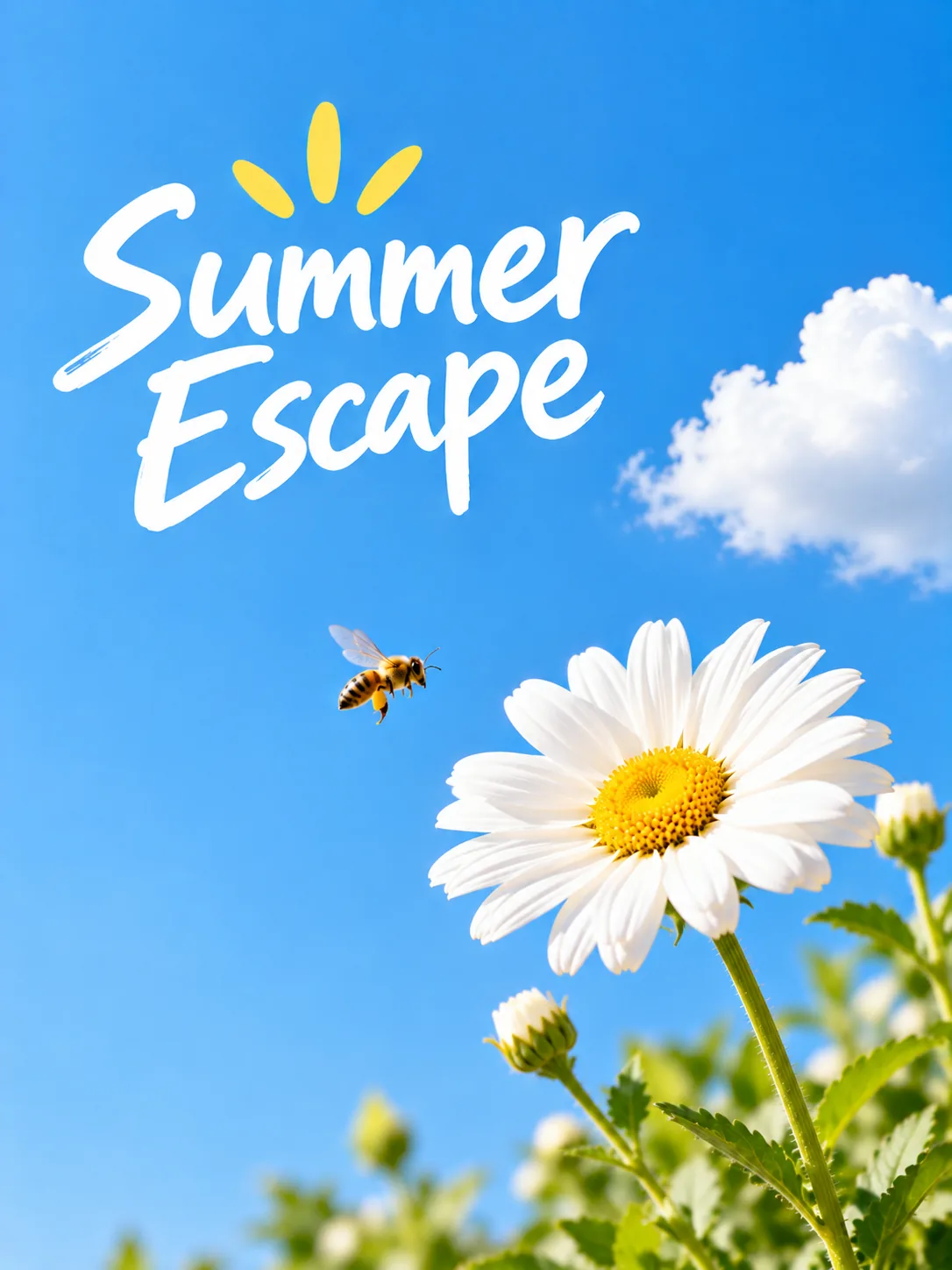
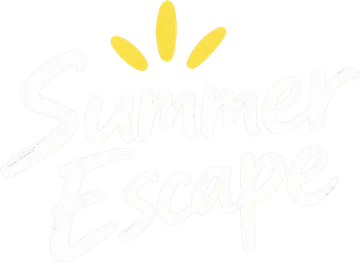
标题
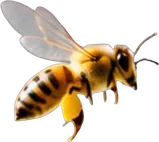
蜜蜂
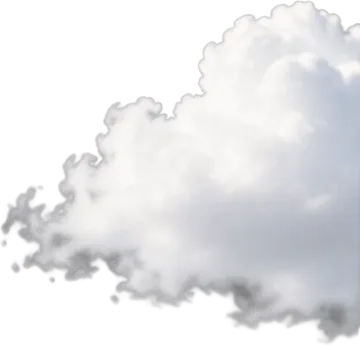
云朵
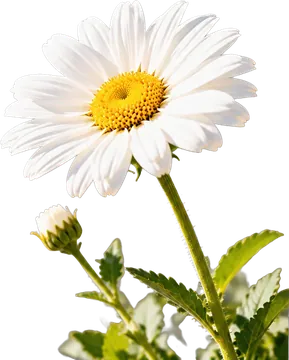
雏菊
文案、图形与背景独立分层
- 扁平的Canva导出图快速重构成层层分明的PSD
- 单张图纸最高支持分离多达16个独立图层
- 告别在专业软件中照着参考图重新逐一排版的苦恼
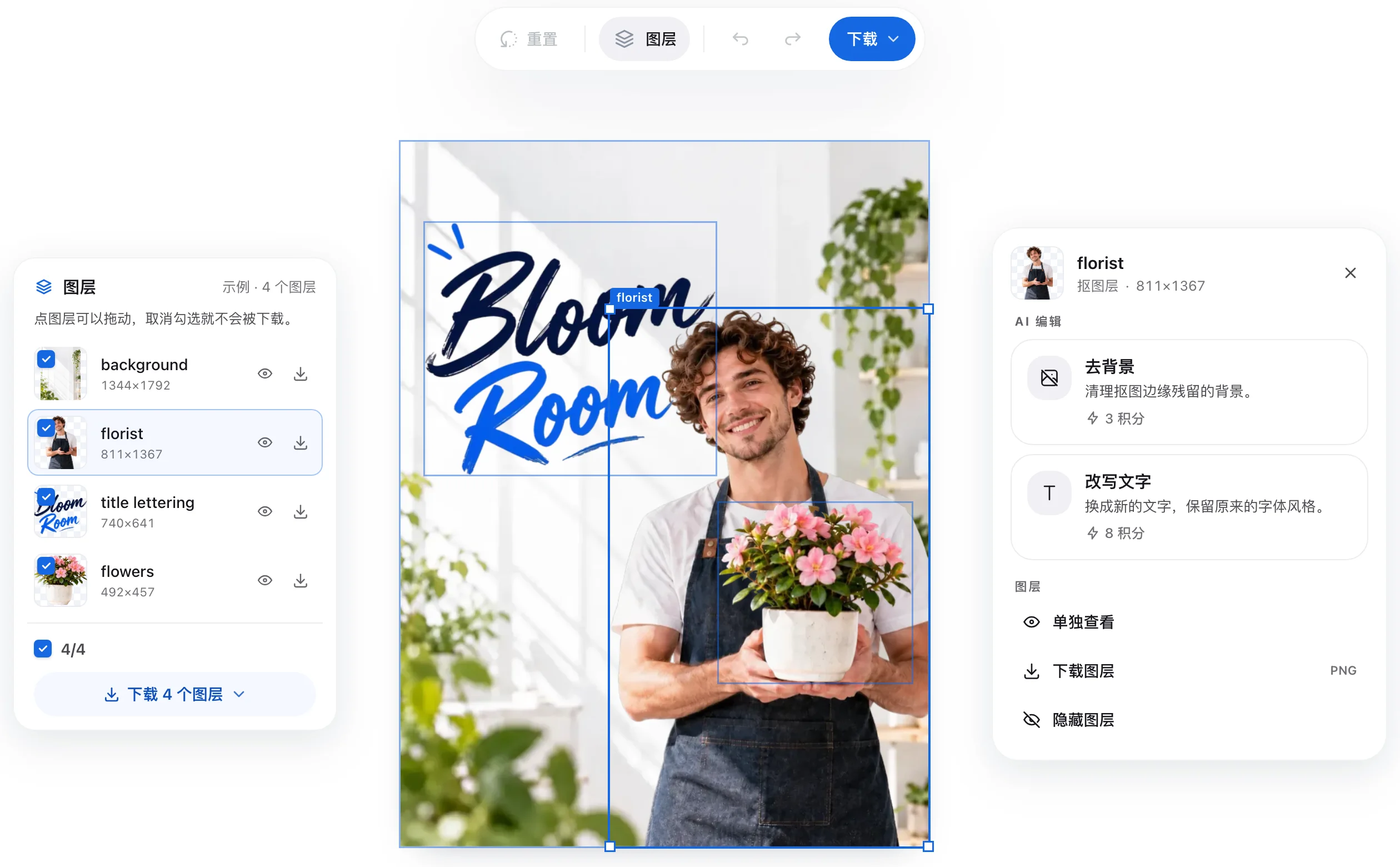
下载前可在浏览器中先行检查图层
- 在网页端直接开关眼睛图标隐藏或移动各个图层
- 无需提前打开Photoshop软件即可快速核验分层成果
- 支持下载标准多图层PSD或带透明通道的PNG图层包
只需3步即可将Canva设计转换为分层PSD
- 1
从Canva下载设计
在Canva中点击“分享”→“下载”,选择PNG格式并尽量保存为最大清晰度。
- 2
上传至本工具
AI智能提取文字、插画元素与背景,并自动补齐被遮盖的底图细节。
- 3
下载分层PSD文件
在浏览器中预览检查图层,随后下载适用于Photoshop的PSD或PNG图层包。
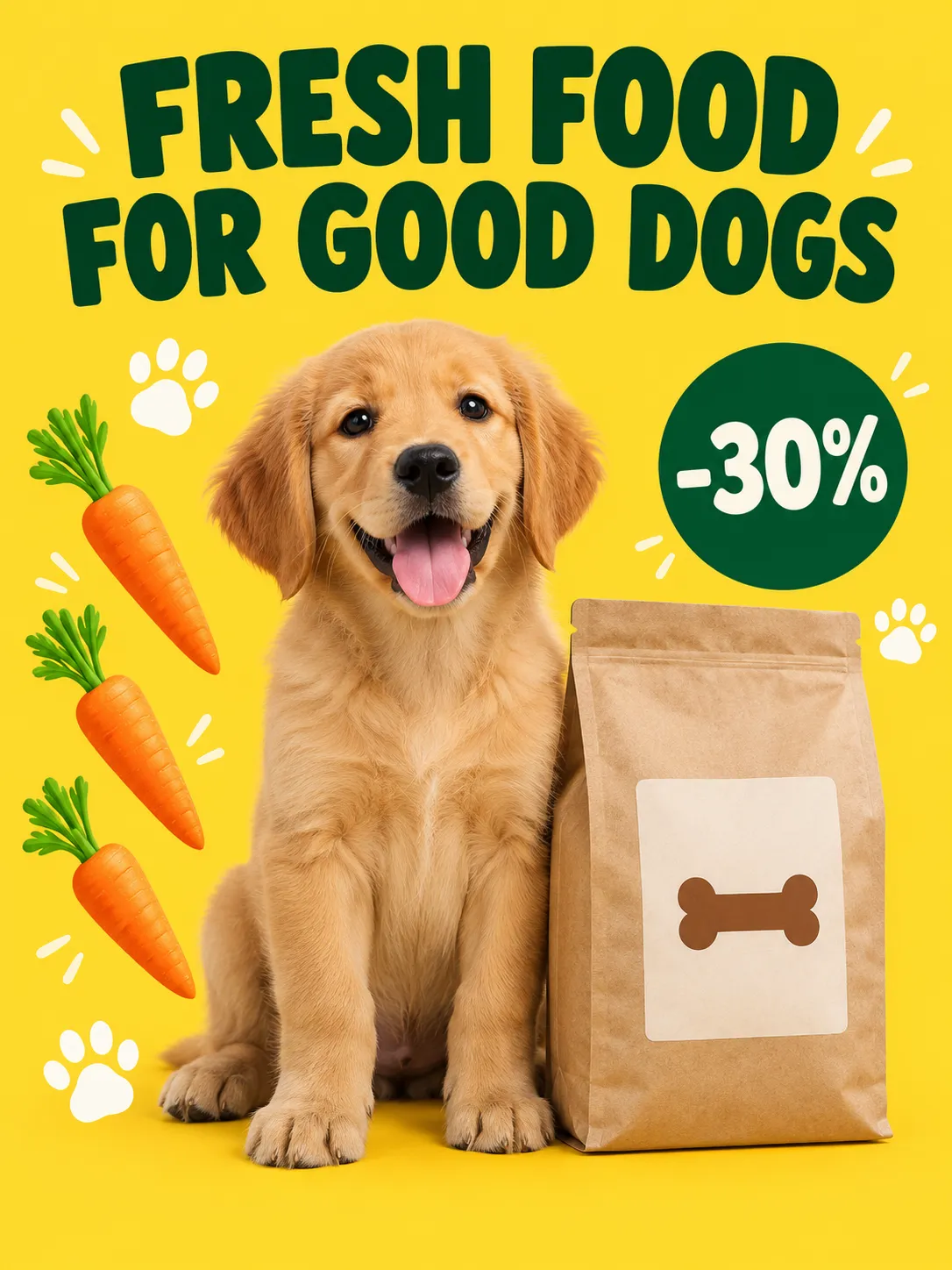


是别的图片格式?用 图片转 PSD 工具,JPG、PNG、WebP 都可以。
Canva转PSD常见问题
探索相关转换工具
多格式智能图层拆解与导出工作流,满足全场景设计与印刷精修需求。