

Convertir Canva en PSD avec calques
Canva ne permet de télécharger que des fichiers aplatis (PNG, JPG, PDF). Téléchargez votre création en PNG et déposez-la ici : l'IA sépare textes, éléments visuels et arrière-plan en calques Photoshop modifiables.




Peut-on exporter un PSD depuis Canva ? Pas directement — voici la méthode

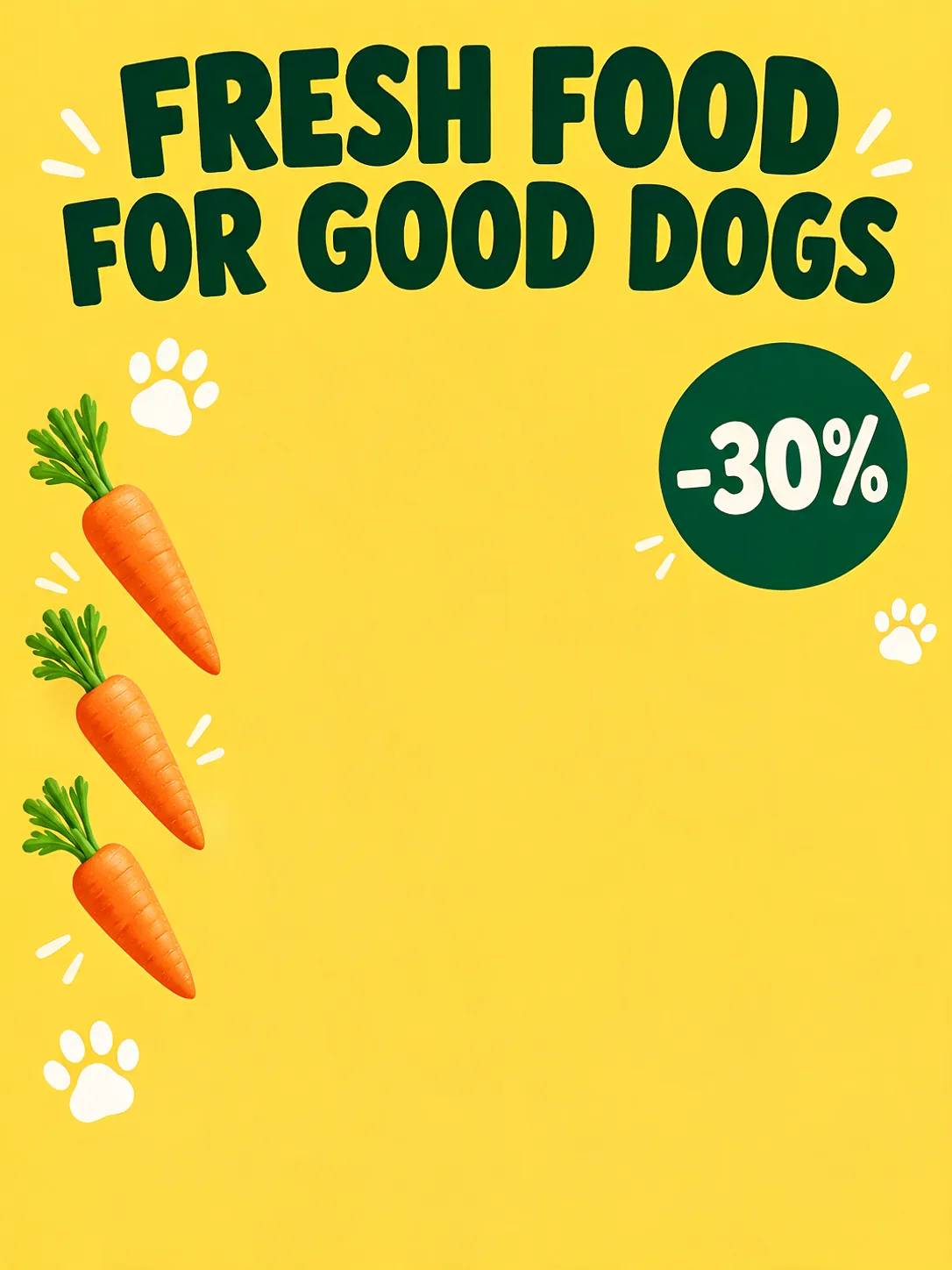
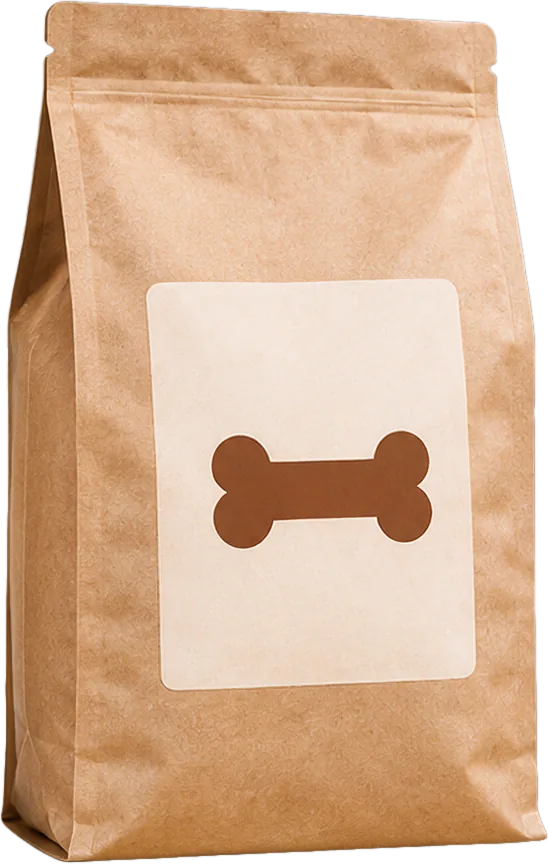 Complété, sans trou
Déplacez des éléments Canva sans laisser de trous vides
- L'arrière-plan sous chaque élément est automatiquement complété
- Réagencez une composition dans Photoshop sans boucher de raccords
- Idéal pour affiches, publications sociales, publicités et visuels e-commerce

Contours nets sur typographies et badges
- Titres, macarons et stickers sont isolés sans halos blanchâtres
- Chaque bloc de texte se positionne sur son propre calque
- Les contours demeurent nets une fois transposés sur un autre fond



Titre
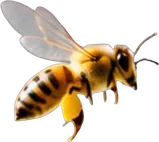
Abeille
Nuage
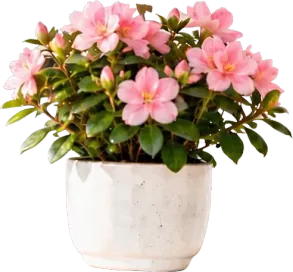
Marguerite
Textes, éléments et arrière-plan sur des calques distincts
- Un téléchargement Canva aplati se mue en une pile de calques modifiables
- Jusqu'à 16 calques par composition
- Plus besoin de reproduire la maquette à la main
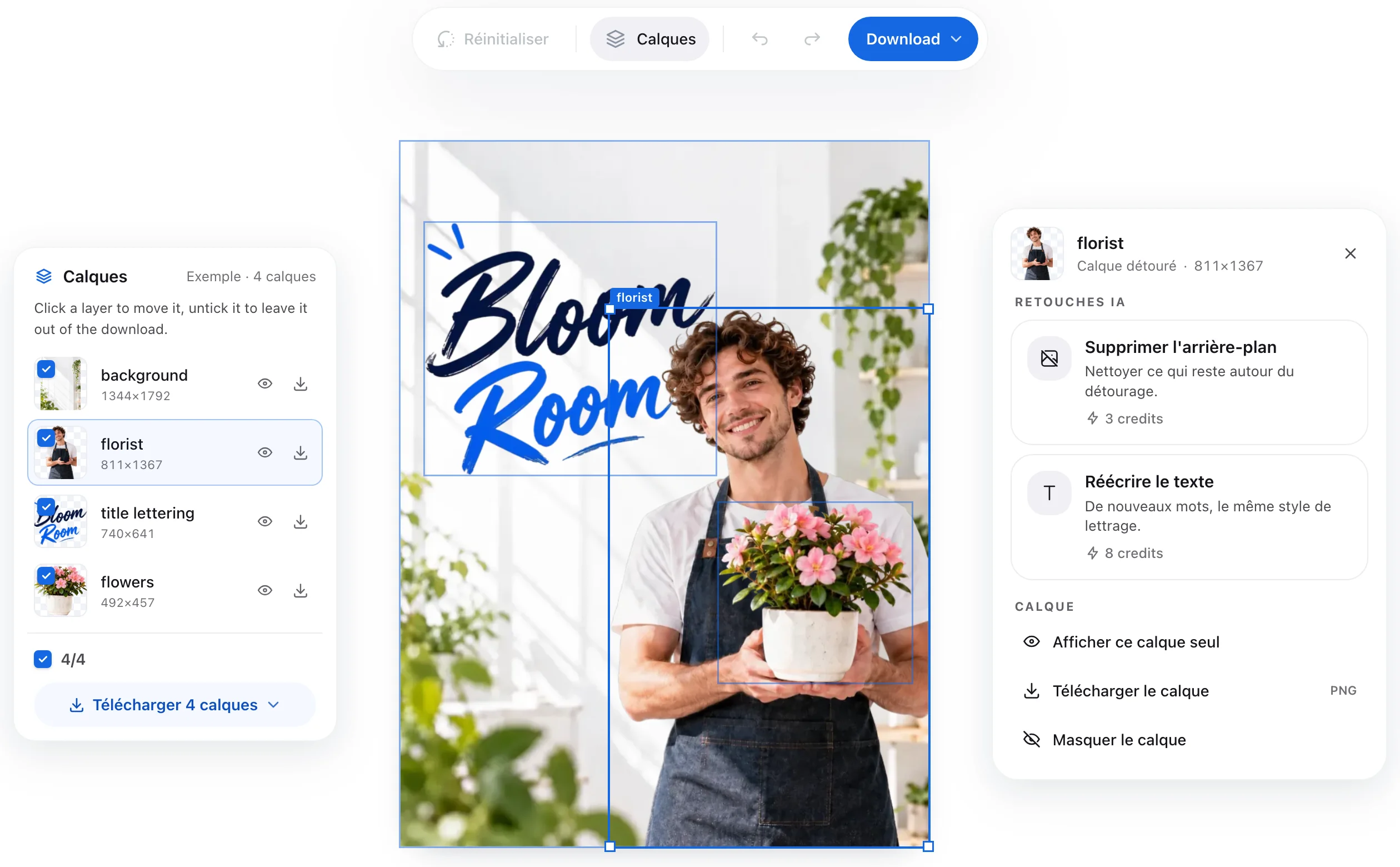
Inspectez les calques dans le navigateur
- Parcourez, masquez et déplacez les calques avant de télécharger
- Inutile d'avoir Photoshop pour valider la qualité du résultat
- Téléchargement en PSD multicalque ou en calques PNG individuels
Comment convertir un design Canva en PSD en 3 étapes
- 1
Téléchargez votre création depuis Canva
Dans Canva, cliquez sur Partager → Télécharger et choisissez le format PNG dans la plus grande taille.
- 2
Importez le fichier ici
L'IA sépare les textes, les éléments graphiques et le fond, puis reconstruit ce qui était caché dessous.
- 3
Téléchargez le PSD multicalque
Examinez les calques dans votre navigateur et téléchargez le PSD pour Photoshop ou des PNG transparents.





Un autre type d’image ? Utilisez le convertisseur d’image en PSD : il accepte tout JPG, PNG ou WebP.
Questions fréquentes sur Canva en PSD
Transformez votre design Canva en PSD multicalque
Téléchargez votre création en PNG, déposez-la ici et obtenez textes, éléments et fond sur des calques distincts.
Convertir Canva en PSDFonctionne depuis un PNG CanvaFond masqué reconstituéCrédits offerts à l'inscription
Explorer les convertisseurs associés
Décomposez vos visuels en calques natifs Photoshop grâce aux flux de conversion IA.