

JPG를 편집 가능한 레이어 PSD로 온라인 변환
단일 레이어 JPG 사진을 몇 초 만에 편집 가능한 다중 레이어 PSD로 역분해하세요. Photoshop의 독립 레이어로 텍스트, 피사체, 배경을 자유롭게 수정할 수 있습니다.



단일 레이어 JPG를 편집 가능한 레이어 PSD로 변환해야 하는 이유
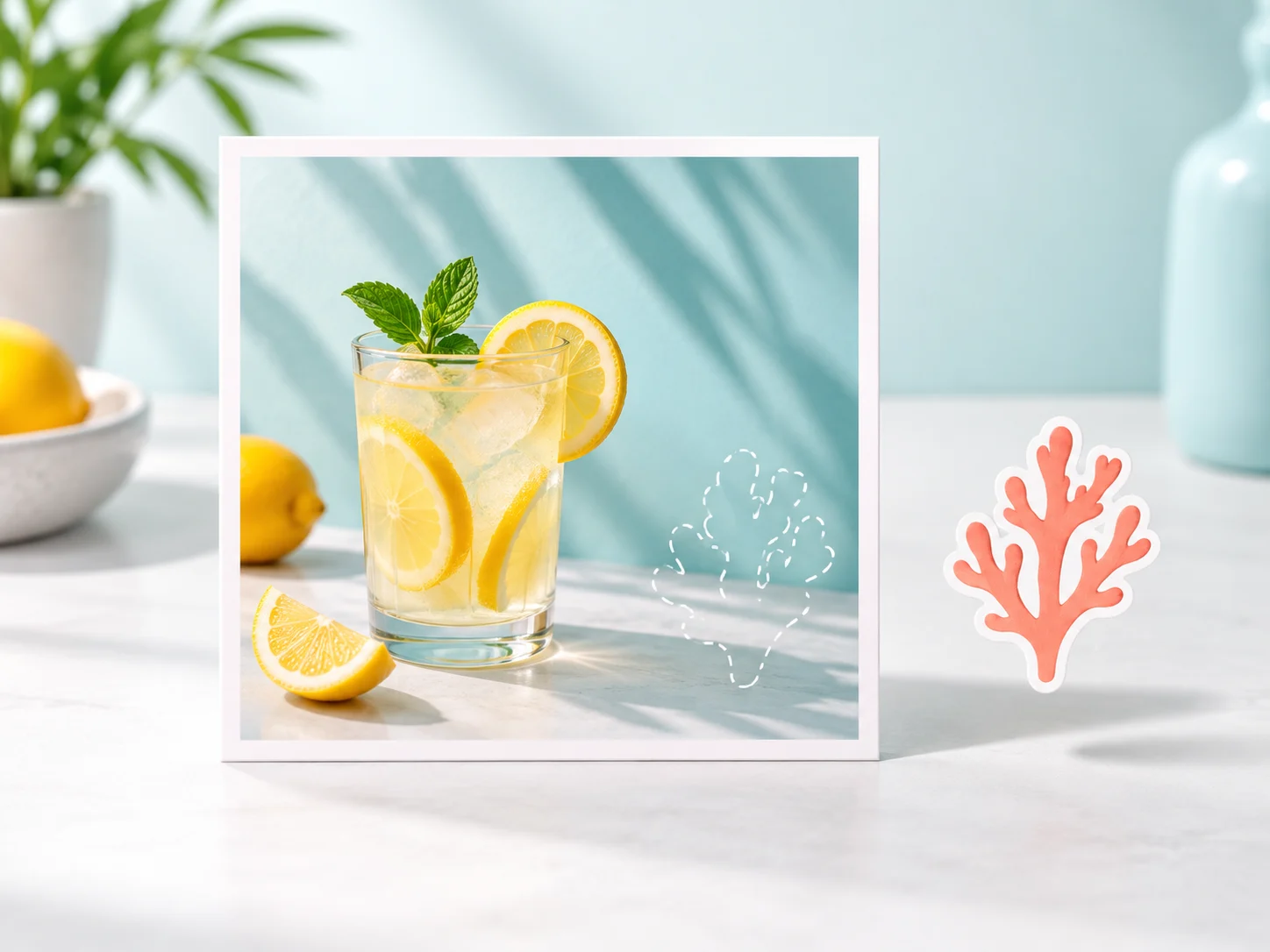
JPG 배경 인페인팅 복원: 피사체를 옮겨도 빈 구멍이 남지 않음
- 추출된 인물 및 제품 뒤편의 가려진 배경 질감을 완벽하게 합성 복원
- 레이어를 재배치하거나 요소를 이동해도 잘려나간 빈 공간이 생기지 않음
- Photoshop에서 도장 툴로 배경을 일일이 메우는 수작업 부담 완전 제거
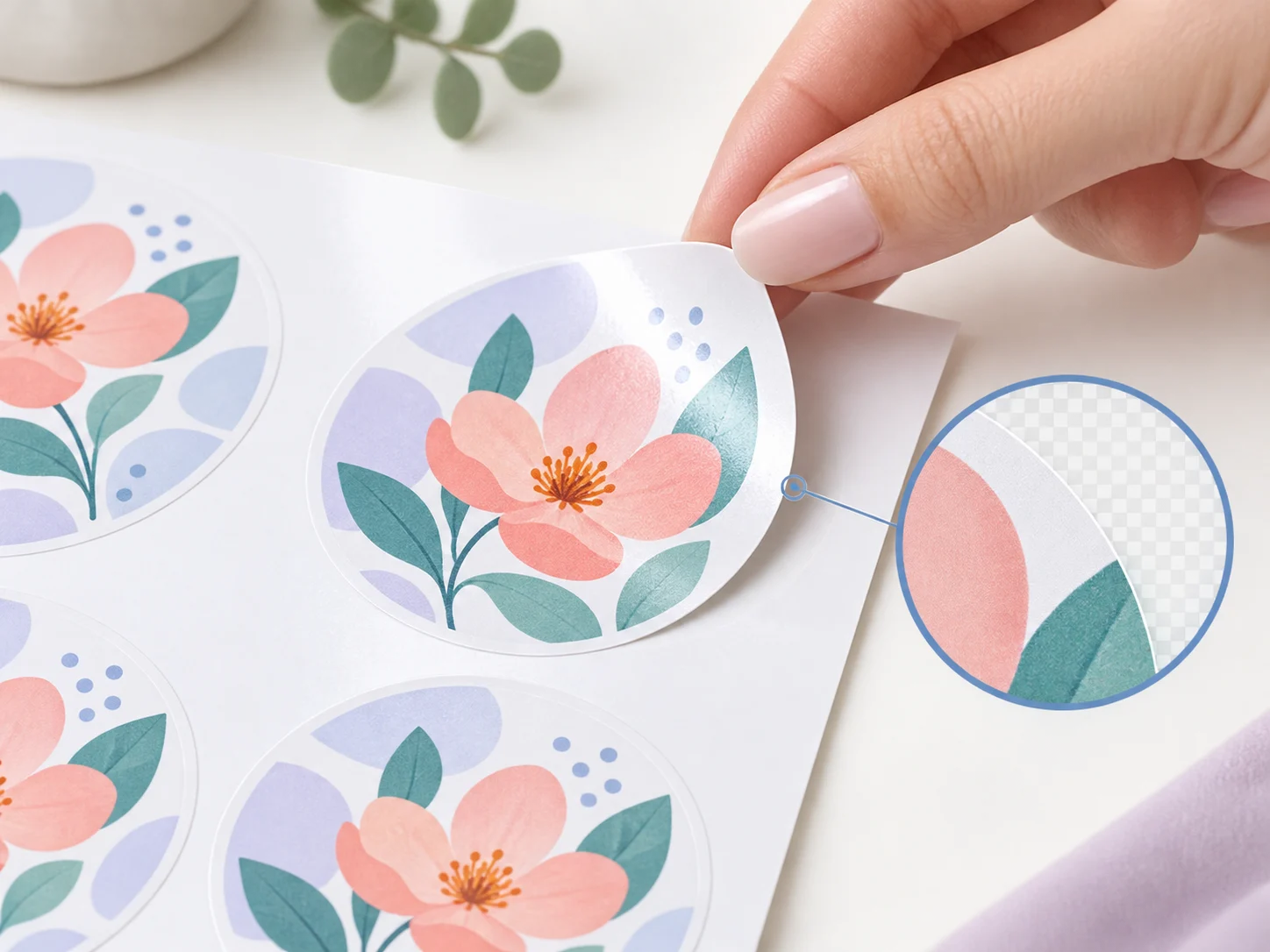
경계면 노이즈 제거 및 안티에일리어싱: 압축 노이즈 없는 깨끗한 투명도
- 서브픽셀 안티에일리어싱으로 손실 압축 JPG 특유의 픽셀 깨짐 및 잡색 제거
- Photoshop 및 After Effects 합성에 즉시 활용 가능한 깨끗한 알파 채널 생성
- 피사체 및 텍스트 주변의 지저분한 블록 노이즈 완전 제거
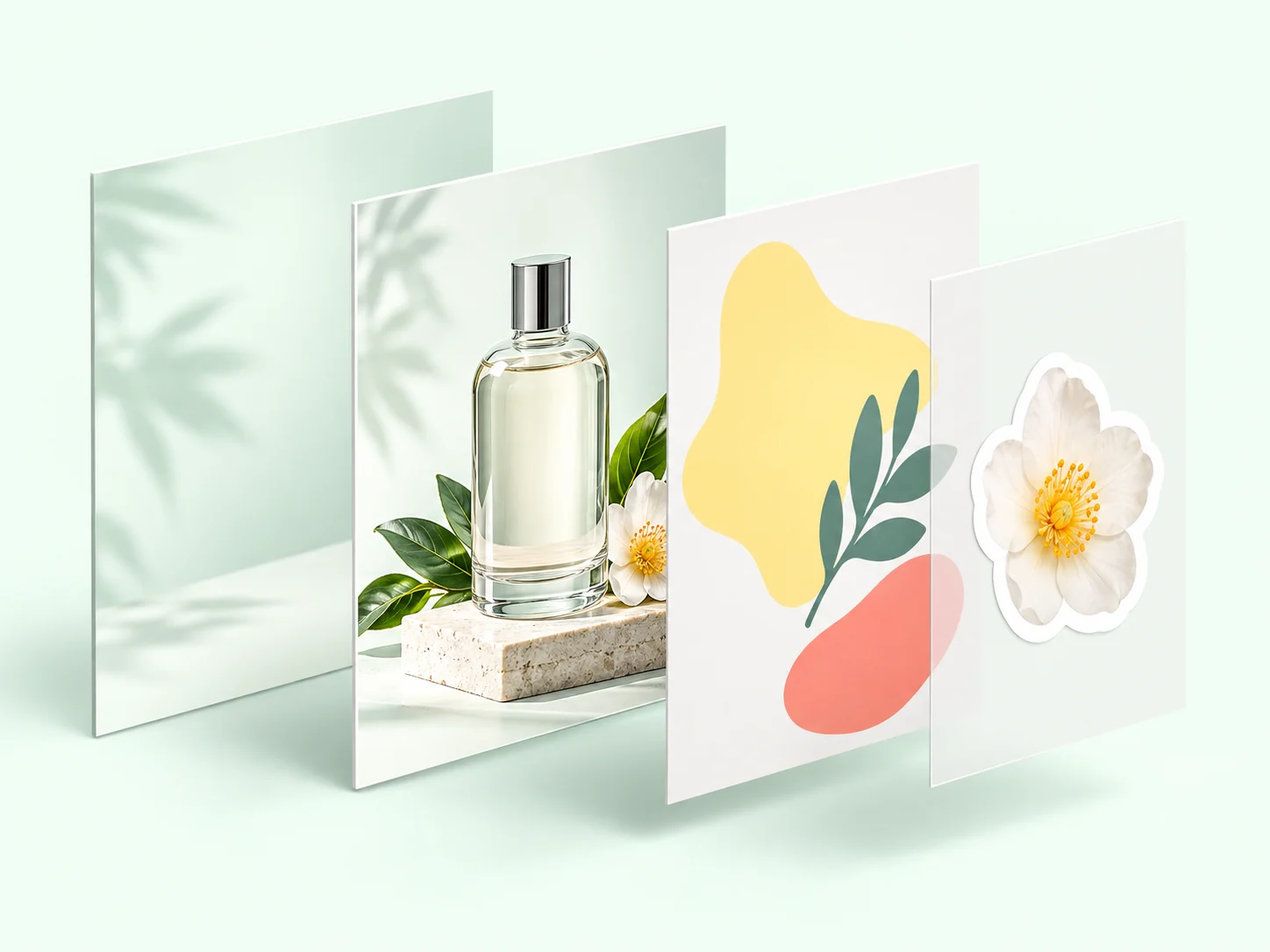
AI 다중 레이어 시맨틱 분해: 번거로운 올가미 툴 누끼 따기 종료
- 단일 압축 JPG 파일에서 15초 만에 다중 레이어 구조 자동 역분해 완성
- 텍스트, 전경 피사체, 배경 장면을 독립된 편집 가능 채널로 정확히 분리
- Photoshop에서 펜 툴과 패스로 1~2시간씩 소요되던 누끼 작업 시간 절약
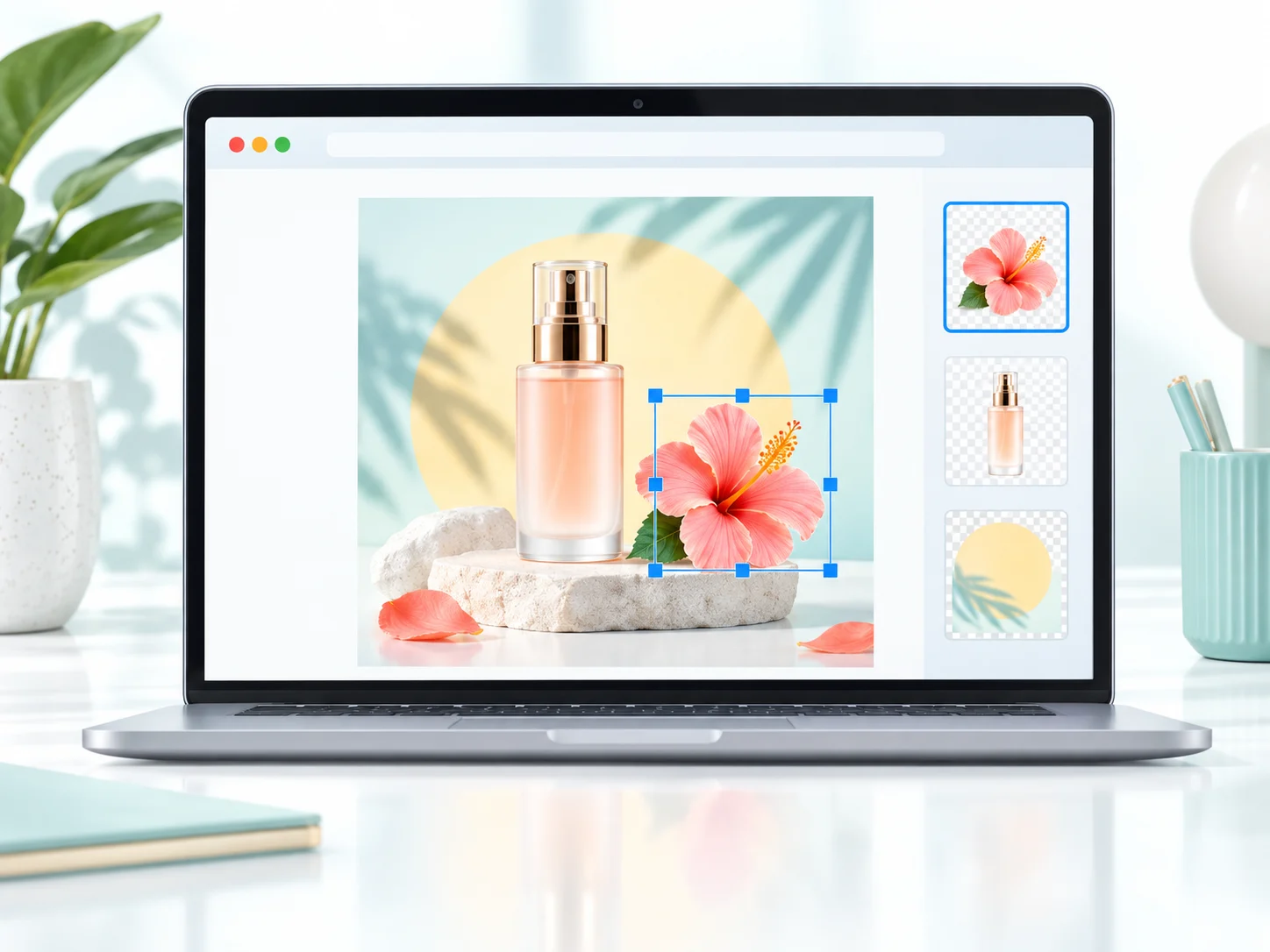
내장 웹 캔버스 에디터: 브라우저에서 실시간 레이어 확인 및 순서 변경
- 소프트웨어 설치 없이 브라우저에서 바로 레이어 가시성 켜기/끄기 및 순서 재배치
- PSD 파일을 다운로드하기 전 브라우저에서 분리 품질을 실시간으로 직접 검증
- 완성도 높은 레이어 상태를 확인한 후 원본 PSD 파일로 안전하게 내보내기
JPG를 레이어 있는 편집 가능한 PSD로 변환하는 3단계
JPG 사진 업로드
합쳐진 단일 레이어 JPG 사진이나 그래픽을 상단 콘솔에 드래그 앤 드롭합니다.
AI가 레이어로 자동 분해
신경망 모델이 피사체와 문구를 분리하고 가려진 배경을 깔끔하게 복원합니다.
레이어 PSD 다운로드
웹 캔버스에서 레이어를 미리 확인한 뒤 Photoshop 호환 .psd 파일로 내보냅니다.
자주 묻는 질문 (FAQ)
JPG 사진을 편집 가능한 다중 레이어 PSD로 변환할 준비가 되셨나요?
단일 JPG 사진을 15초 만에 Photoshop 호환 다중 레이어로 역분해하세요. 브라우저에서 직접 검토하고 바로 내보낼 수 있습니다.
지금 JPG를 PSD로 변환하기브라우저 내 무료 레이어 미리보기Photoshop 프로그램 설치 불필요가입 즉시 무료 크레딧 증정
관련 변환 도구 탐색
AI로 평면 이미지를 분리해 편집 가능한 포토샵 레이어로 변환하는 추천 도구.