

Figma PSD 変換(レイヤー保持)
FigmaはPSDの直接書き出しに対応していません。デザインフレームをPNGとして書き出してアップロードするだけで、AIがテキスト・素材・背景をPhotoshopで編集できる個別レイヤーに自動分割します。



画像がありませんか?こちらをお試しください:
Figmaからレイヤー付きPSDを書き出す方法(プラグイン不要)


 補完済み・穴なし
Figmaのパーツを動かしても背景に穴が空かない
- 各UIパーツや要素の裏側にある背景があらかじめ自動補完される
- Photoshop上でレイアウトを再調整する際、塗り足しの修正作業が不要
- アプリ画面、Webデザイン、バナー、SNS画像などに幅広く活用可能

文字のフチがくっきり
見出し文字やアイコンのエッジをシャープに抽出
- 見出し、バッジ、ステッカーを白いフチ取りを残さず鮮明に切り出し
- テキストブロックごとに独立したレイヤーとして整理
- 新しい背景の上に載せ替えても境界線が自然に馴染む


テキスト・UIパーツ・背景をそれぞれ個別レイヤー化
- 1枚の平らな書き出し画像が編集可能な多層レイヤー構造に復元
- 1画像につき最大16レイヤーまで分割可能
- Photoshop上で最初から手動でデザインを組み直す手間を削減
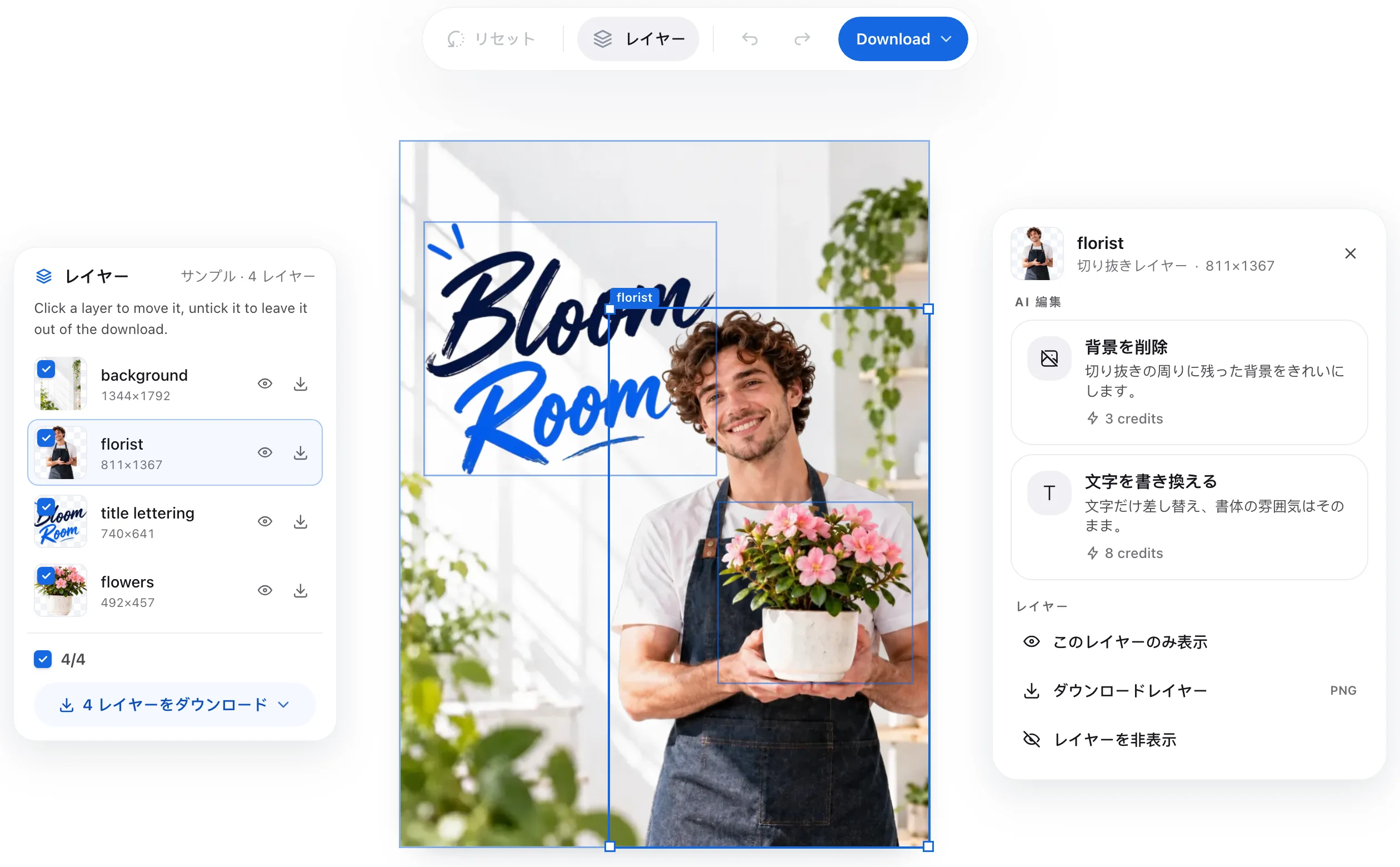
ダウンロード前にブラウザ上でレイヤー構成を確認
- レイヤーの表示・非表示の切り替えや移動をWeb上でチェック
- Photoshopを立ち上げることなく仕上がりを瞬時に確認
- レイヤー保持PSDまたは透過PNGレイヤーとして保存
3ステップでFigmaデザインをレイヤー付きPSDに変換する方法
- 1
Figmaから画像を書き出し
Figmaのエクスポート設定から、フレームを最大サイズのPNGまたはJPGで書き出します。
- 2
画像をアップロード
AIがテキスト、コンポーネント、背景を検出し、隠れた背面を自動補完します。
- 3
レイヤー付きPSDをダウンロード
ブラウザで確認後、Photoshop用PSDまたは透過PNGとして保存します。





別の形式の画像なら 画像 → PSD 変換 へ。JPG、PNG、WebP に対応しています。
Figma PSD 変換に関するよくある質問
Figmaデザインをレイヤー付きPSDに変換する
PNGをアップロードして、文字・コンポーネント・背景を独立したレイヤーに分解。
FigmaをPSDに変換.figファイル不要背面の自動補完無料クレジット付与
関連する変換ツール
画像・デザインファイルをAIで編集可能レイヤーに逆解剖する関連ワークフロー。